खरीद और देय
किसे, कितना और कब तक देना है
सप्लायरों के बिल, आपको कितना चुकाना है और कब तक, सब एक ही जगह।

- पुरानेपन के हिसाब से देय
- बिल से भरें
- GSTR-2B मिलान
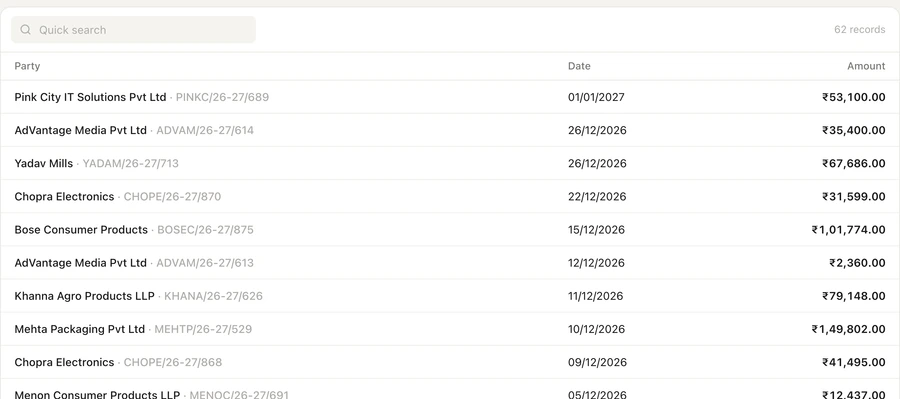
हर सप्लायर बिल, पुरानेपन के हिसाब से
- प्राप्य की तरह, देय भी पुरानेपन के समूहों में
- PDF के रूप में शेयर करने के लिए सप्लायर स्टेटमेंट
- खरीद रजिस्टर में सर्च और तारीख के फ़िल्टर
और पढ़ें
डैशबोर्ड से देय खोलें और देखें कि आपको कितना देना है, पुरानेपन के हिसाब से, हर सप्लायर के बकाया बिलों और हाल के भुगतानों के साथ। खरीद स्क्रीन में खरीद इनवॉइस, खरीद रजिस्टर, ऑर्डर और डेबिट नोट की सूची होती है, और हर सप्लायर का लेजर खोलने पर उसका स्टेटमेंट मिलता है। हफ़्ते के भुगतानों की योजना के लिए अतिदेय बिल फ़िल्टर करें, और सूची से ही सप्लायर को कॉल या WhatsApp करें।
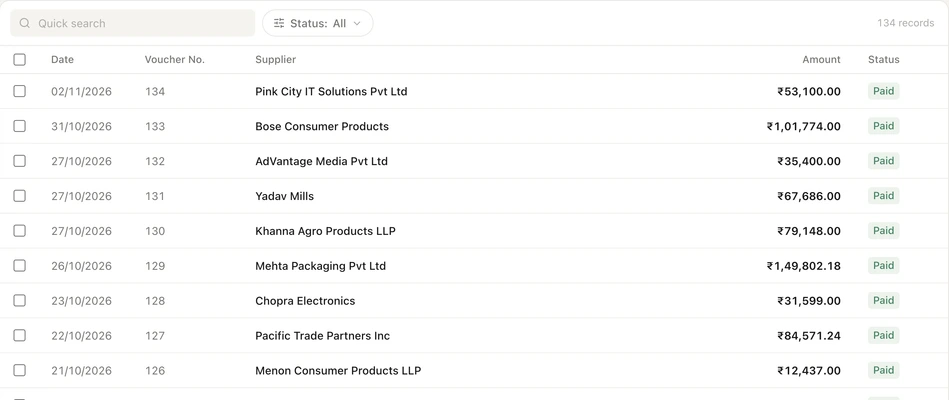
सप्लायर के बिल से खरीद दर्ज करें
- खरीद ऑर्डर को खरीद इनवॉइस में बदलें
- तुरंत भुगतान करने पर इनवॉइस के साथ ही भुगतान दर्ज करें
- TallyPrime में पोस्ट होने पर हर एंट्री पर 0.10 क्रेडिट
और पढ़ें
वेब पोर्टल या ऐप में खरीद इनवॉइस, खरीद ऑर्डर या डेबिट नोट बनाएँ, और Auditer एजेंट उसे TallyPrime में पोस्ट कर देता है। अगर सप्लायर के बिल पर ई-इनवॉइस QR कोड है, तो उसे स्कैन करें, सप्लायर, बिल नंबर और तारीख भर जाएँगे; आइटम आप खुद जोड़ें, क्योंकि QR में सिर्फ़ कुल राशि होती है। बिल की फ़ोटो या PDF अटैच करें, वह एंट्री के साथ सेव हो जाती है। अगर GSTIN, बिल नंबर या कुल राशि बिल से अलग हो, तो Auditer आपको चेतावनी देता है, और एक ही ई-इनवॉइस को दो बार इम्पोर्ट नहीं करता।
अपना इनपुट टैक्स क्रेडिट बचाएँ
- फ़ाइल न करने वाले सप्लायर, जोखिम वाले क्रेडिट के साथ
- उसी स्क्रीन से सप्लायरों को ईमेल रिमाइंडर
- नए सप्लायर से खरीदने से पहले GSTIN की जाँच
और पढ़ें
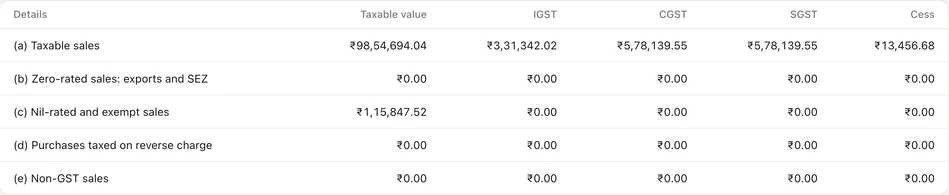
Auditer आपके खरीद वाउचर का मिलान GSTR-2B से करता है, जो GST पोर्टल आपके सप्लायरों की फ़ाइलिंग से तैयार करता है। इनपुट टैक्स क्रेडिट सिर्फ़ उन्हीं इनवॉइस पर क्लेम किया जा सकता है जो इसमें दिखते हैं, इसलिए Auditer उन सप्लायरों की सूची देता है जिन्होंने फ़ाइल नहीं किया है, और जोखिम वाला क्रेडिट रुपयों में बताता है। “याद दिलाएँ” बटन हर सप्लायर को ईमेल से पूरा विवरण भेज देता है। आप किसी भी पार्टी का GSTIN भी जाँच सकते हैं, और अगर मालिक अनुमति दें तो इनवॉइस मैनेजमेंट सिस्टम (IMS) में सप्लायर इनवॉइस स्वीकार या अस्वीकार कर सकते हैं।
खरीद कैसे दर्ज करें
- 1“बनाएँ” खोलें
- 2सप्लायर स्कैन करें या चुनें
- 3आइटम जोड़ें और सेव करें
- 4मेरी एंट्री देखें
और पढ़ें
- 1. “बनाएँ” खोलें. वेब पोर्टल पर “बनाएँ” पर क्लिक करें, फिर खरीद चुनें। ऐप में + टैब पर टैप करें, फिर खरीद चुनें।
- 2. सप्लायर स्कैन करें या चुनें. बिल पर छपा ई-इनवॉइस QR कोड स्कैन करें, या सप्लायर चुनकर बिल नंबर और तारीख टाइप करें।
- 3. आइटम जोड़ें और सेव करें. हर आइटम मात्रा, दर और गोदाम के साथ जोड़ें, चाहें तो बिल अटैच करें, और सेव करें।
- 4. मेरी एंट्री देखें. Auditer एजेंट एंट्री को TallyPrime में पोस्ट करता है, और मेरी एंट्री में दिखता है कि वह कब पहुँची।
कितना खर्च आता है
अपने खर्च का अनुमान लगाएँऔर पढ़ें
खरीद, देय और सप्लायर लेजर देखना मुफ़्त है। Auditer में बनाए गए हर खरीद इनवॉइस, ऑर्डर, डेबिट नोट या भुगतान पर, TallyPrime में पोस्ट होते समय 0.10 क्रेडिट लगता है। GSTR-2B मिलान GST रिटर्न सुविधा के साथ आता है, जिसे चालू करने पर हर कंपनी के लिए एक बार 100 क्रेडिट लगते हैं।
- खरीद, देय और लेजर
- मुफ़्त
- TallyPrime में पोस्ट हुई एंट्री
- 0.10 क्रेडिट
- GST रिटर्न चालू करना, प्रति कंपनी
- एक बार 100 क्रेडिट
अक्सर पूछे जाने वाले सवाल
खरीद और देय, TallyPrime से खरीद वाउचर, देय और सप्लायर लेजर को वेब पोर्टल और Android व iPhone ऐप पर दिखाता है, और ऐसी खरीद दर्ज करने देता है जो वापस Tally में पोस्ट होती है। इससे मालिक भुगतान की योजना बना पाते हैं, और अकाउंटेंट खरीद का GSTR-2B से मिलान करके इनपुट टैक्स क्रेडिट बचा पाते हैं। देखना मुफ़्त है; TallyPrime में पोस्ट हुई हर खरीद एंट्री पर 0.10 क्रेडिट लगता है।
फ़ोन पर कैसे देखें कि सप्लायरों को कितना देना है?
Auditer ऐप में या वेब पोर्टल के डैशबोर्ड पर देय खोलें। यह TallyPrime से हर सप्लायर के बकाया बिल पुरानेपन के हिसाब से दिखाता है, पिछले सिंक तक के।
क्या Auditer सप्लायर का बिल पढ़कर खरीद एंट्री भर सकता है?
हाँ, अगर बिल पर ई-इनवॉइस QR कोड है। उसे स्कैन करने से सप्लायर, बिल नंबर और तारीख भर जाते हैं, और आइटम आप जोड़ते हैं, क्योंकि QR में सिर्फ़ कुल राशि होती है। आप किसी भी बिल की फ़ोटो या PDF एंट्री के साथ अटैच कर सकते हैं।
क्या Auditer में बनी खरीद एंट्री TallyPrime में जाती हैं?
हाँ। Auditer एजेंट उन्हें TallyPrime में खरीद वाउचर के रूप में पोस्ट करता है, या अगर आपका एंट्री मोड वैकल्पिक है तो वैकल्पिक वाउचर के रूप में। मेरी एंट्री में हर एंट्री की स्थिति दिखती है।
GSTR-1 फ़ाइल न करने वाले सप्लायरों का पता कैसे लगाएँ?
Auditer आपके खरीद वाउचर का GSTR-2B से मिलान करता है और उन सप्लायरों की सूची देता है जिनके इनवॉइस उसमें नहीं हैं, साथ में जोखिम वाला इनपुट टैक्स क्रेडिट रुपयों में। “याद दिलाएँ” बटन हर सप्लायर को ईमेल से पूरा विवरण भेज देता है।
क्या GSTR-2B में न दिखने वाले इनवॉइस पर ITC क्लेम किया जा सकता है?
नहीं। इनपुट टैक्स क्रेडिट सिर्फ़ उन्हीं इनवॉइस पर क्लेम किया जा सकता है जो आपके GSTR-2B में दिखते हैं, इसलिए इसे उसी अवधि में क्लेम करें जिसमें इनवॉइस दिखे, तय समय सीमा के भीतर।
संबंधित सुविधाएँ
अपने Tally बही-खाते हमेशा साथ रखें
Auditer एजेंट इंस्टॉल करें, TallyPrime कनेक्ट करें और कुछ ही मिनटों में अपना बिज़नेस किसी भी स्क्रीन पर देखें। 10 मुफ़्त क्रेडिट से शुरुआत करें।
10 मुफ़्त क्रेडिट। कार्ड की ज़रूरत नहीं।