खरेदी आणि देणी
तुम्ही किती देणे लागता, कोणाला आणि कधीपर्यंत
पुरवठादारांची बिले, तुम्ही किती देणे लागता आणि ते कधी द्यायचे, सर्व एकाच ठिकाणी.

- दिवसांनुसार देणी
- बिलावरून माहिती भरा
- GSTR-2B जुळवणी
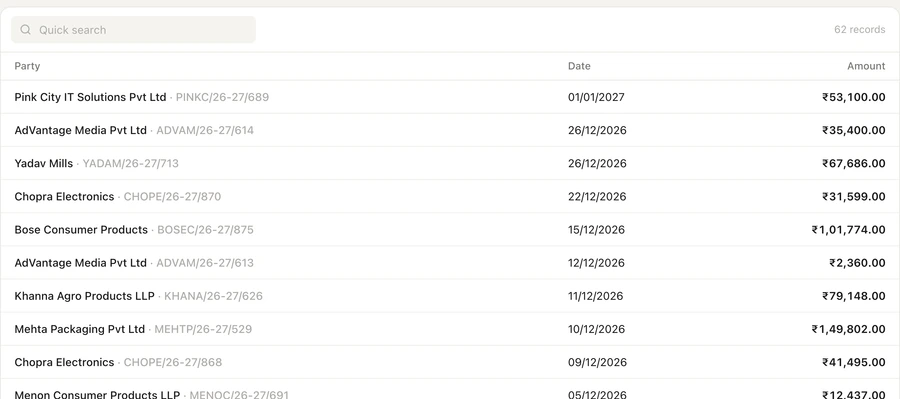
पुरवठादाराचे प्रत्येक बिल, दिवसांनुसार
- येण्यांप्रमाणेच देणीही दिवसांनुसार गटांत
- PDF म्हणून शेअर करता येणारी पुरवठादारांची विवरणे
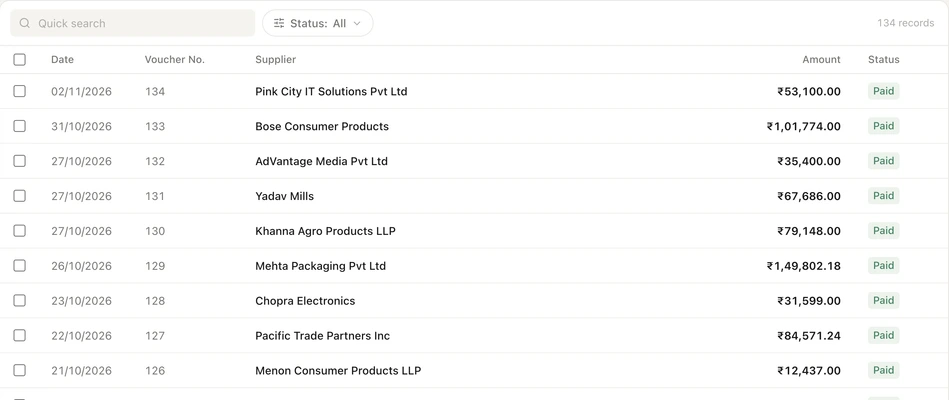
- खरेदी रजिस्टरवर शोध आणि तारखेचे फिल्टर
अधिक वाचा
तुम्ही किती देणे लागता ते पाहण्यासाठी डॅशबोर्डवरून ‘देणी’ उघडा: दिवसांनुसार गटवार, प्रत्येक पुरवठादाराच्या न भरलेल्या बिलांसह आणि अलीकडील पेमेंटसह. ‘खरेदी’ स्क्रीनवर खरेदी इनव्हॉइस, खरेदी रजिस्टर, ऑर्डर आणि डेबिट नोट यांची यादी असते, आणि प्रत्येक पुरवठादाराचे लेजर उघडल्यावर त्याचे विवरण दिसते. आठवड्याच्या पेमेंटचे नियोजन करण्यासाठी फक्त थकीत बिले फिल्टर करा, आणि यादीतूनच पुरवठादाराला कॉल किंवा WhatsApp करा.
पुरवठादाराच्या बिलावरून खरेदी नोंदवा
- खरेदी ऑर्डरवरून खरेदी इनव्हॉइस बनवा
- लगेच पैसे दिल्यास इनव्हॉइससोबतच पेमेंटची नोंद करा
- TallyPrime मध्ये पोस्ट झाल्यावर प्रत्येक नोंदीसाठी 0.10 क्रेडिट
अधिक वाचा
वेब पोर्टलवर किंवा ॲपमध्ये खरेदी इनव्हॉइस, खरेदी ऑर्डर किंवा डेबिट नोट तयार करा; Auditer एजंट ते TallyPrime मध्ये पोस्ट करते. पुरवठादाराच्या बिलावर ई-इनव्हॉइस QR कोड असल्यास तो स्कॅन करा, म्हणजे पुरवठादार, बिल क्रमांक आणि तारीख भरली जाते; आयटम मात्र तुम्ही जोडायचे, कारण QR मध्ये फक्त एकूण रकमा असतात. बिलाचा फोटो किंवा PDF अटॅच करा; तो नोंदीसोबत जतन होतो. GSTIN, बिल क्रमांक किंवा एकूण रक्कम बिलापेक्षा वेगळी असल्यास Auditer तुम्हाला सावध करते, आणि तेच ई-इनव्हॉइस दोनदा इम्पोर्ट करत नाही.
तुमचे इनपुट टॅक्स क्रेडिट सुरक्षित ठेवा
- रिटर्न फाइल न केलेले पुरवठादार, धोक्यात असलेल्या क्रेडिटसह
- त्याच स्क्रीनवरून पुरवठादारांना ईमेलने स्मरणपत्रे
- नवीन पुरवठादाराकडून खरेदी करण्याआधी GSTIN तपासणी
अधिक वाचा
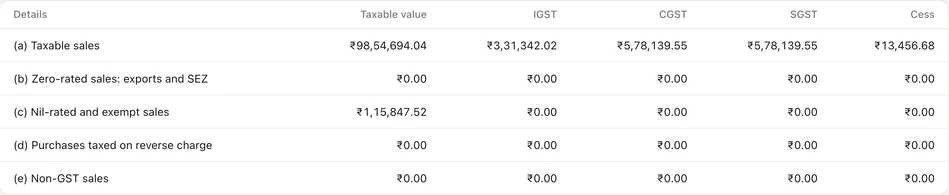
Auditer तुमच्या खरेदी व्हाउचरची GSTR-2B शी जुळवणी करते; GSTR-2B हे तुमच्या पुरवठादारांनी भरलेल्या रिटर्नवरून GST पोर्टल तयार करत असलेले विवरण आहे. त्यात दिसणाऱ्या इनव्हॉइसवरच इनपुट टॅक्स क्रेडिट घेता येते, म्हणून Auditer रिटर्न फाइल न केलेले पुरवठादार आणि धोक्यात असलेले क्रेडिट रुपयांत दाखवते. ‘आठवण करून द्या’ बटण प्रत्येक पुरवठादाराला तपशील ईमेलने पाठवते. तुम्ही कोणत्याही पार्टीचा GSTIN तपासू शकता, आणि मालकांनी परवानगी दिल्यास इनव्हॉइस मॅनेजमेंट सिस्टममध्ये (IMS) पुरवठादारांची इनव्हॉइस स्वीकारू किंवा नाकारू शकता.
खरेदी कशी नोंदवायची
- 1‘तयार करा’ उघडा
- 2स्कॅन करा किंवा पुरवठादार निवडा
- 3आयटम जोडा आणि जतन करा
- 4‘माझ्या नोंदी’ तपासा
अधिक वाचा
- 1. ‘तयार करा’ उघडा. वेब पोर्टलवर ‘तयार करा’ आणि मग ‘खरेदी’ वर क्लिक करा. ॲपमध्ये + टॅब आणि मग ‘खरेदी’ वर टॅप करा.
- 2. स्कॅन करा किंवा पुरवठादार निवडा. बिलावरील ई-इनव्हॉइस QR कोड स्कॅन करा, किंवा पुरवठादार निवडून बिल क्रमांक आणि तारीख टाइप करा.
- 3. आयटम जोडा आणि जतन करा. प्रत्येक आयटम प्रमाण, दर आणि गोदामासह जोडा, हवे असल्यास बिल अटॅच करा, आणि जतन करा.
- 4. ‘माझ्या नोंदी’ तपासा. Auditer एजंट नोंद TallyPrime मध्ये पोस्ट करते, आणि ती पोहोचल्यावर ‘माझ्या नोंदी’ मध्ये दिसते.
किती खर्च येतो
तुमच्या खर्चाचा अंदाज घ्याअधिक वाचा
खरेदी, देणी आणि पुरवठादारांचे लेजर पाहणे मोफत आहे. तुम्ही Auditer मध्ये तयार केलेले प्रत्येक खरेदी इनव्हॉइस, ऑर्डर, डेबिट नोट किंवा पेमेंट TallyPrime मध्ये पोस्ट झाल्यावर त्यासाठी 0.10 क्रेडिट लागते. GSTR-2B जुळवणी GST रिटर्न सुविधेसोबत येते, जी सुरू करण्यासाठी प्रत्येक कंपनीमागे एकदाच 100 क्रेडिट लागतात.
- खरेदी, देणी आणि लेजर
- मोफत
- TallyPrime मध्ये पोस्ट झालेली नोंद
- 0.10 क्रेडिट
- GST रिटर्न सुरू करणे, प्रति कंपनी
- एकदाच 100 क्रेडिट
वारंवार विचारले जाणारे प्रश्न
‘खरेदी आणि देणी’ TallyPrime मधील खरेदी व्हाउचर, देणी आणि पुरवठादारांचे लेजर वेब पोर्टलवर आणि Android व iPhone ॲप्समध्ये दाखवते, आणि Tally मध्ये परत पोस्ट होणाऱ्या खरेदीच्या नोंदी करू देते. यामुळे मालकांना पेमेंटचे नियोजन करता येते, आणि खरेदीची GSTR-2B शी जुळवणी करून अकाउंटंटना इनपुट टॅक्स क्रेडिट सुरक्षित ठेवता येते. पाहणे मोफत आहे; TallyPrime मध्ये पोस्ट होणाऱ्या प्रत्येक खरेदी नोंदीसाठी 0.10 क्रेडिट लागते.
पुरवठादारांना किती देणे आहे ते फोनवर कसे पाहायचे?
Auditer ॲपमध्ये किंवा वेब पोर्टलच्या डॅशबोर्डवर ‘देणी’ उघडा. तिथे TallyPrime मधील प्रत्येक पुरवठादाराची न भरलेली बिले, शेवटच्या सिंकपर्यंतची, दिवसांनुसार गटवार दिसतात.
खरेदी नोंद भरण्यासाठी Auditer पुरवठादाराचे बिल वाचू शकते का?
होय, बिलावर ई-इनव्हॉइस QR कोड असल्यास. तो स्कॅन केल्यावर पुरवठादार, बिल क्रमांक आणि तारीख भरली जाते; आयटम तुम्ही जोडायचे, कारण QR मध्ये फक्त एकूण रकमा असतात. कोणत्याही बिलाचा फोटो किंवा PDF नोंदीला अटॅच करता येतो.
Auditer मध्ये केलेल्या खरेदी नोंदी TallyPrime मध्ये जातात का?
होय. Auditer एजंट त्या TallyPrime मध्ये खरेदी व्हाउचर म्हणून पोस्ट करते, किंवा तुमचा नोंद मोड तसा असल्यास ऐच्छिक व्हाउचर म्हणून. प्रत्येक नोंदीची स्थिती ‘माझ्या नोंदी’ मध्ये दिसते.
GSTR-1 फाइल न केलेले पुरवठादार कसे शोधायचे?
Auditer तुमच्या खरेदी व्हाउचरची GSTR-2B शी जुळवणी करते आणि ज्या पुरवठादारांची इनव्हॉइस त्यात नाहीत त्यांची यादी, धोक्यात असलेल्या इनपुट टॅक्स क्रेडिटच्या रुपयांतील रकमेसह, दाखवते. ‘आठवण करून द्या’ बटण प्रत्येक पुरवठादाराला तपशील ईमेलने पाठवते.
GSTR-2B मध्ये नसलेल्या इनव्हॉइसवर ITC घेता येते का?
नाही. तुमच्या GSTR-2B मध्ये दिसणाऱ्या इनव्हॉइसवरच इनपुट टॅक्स क्रेडिट घेता येते, म्हणून ज्या कालावधीत इनव्हॉइस दिसते त्याच कालावधीत, मुदतीच्या आत ते घ्या.
संबंधित वैशिष्ट्ये
तुमचे Tally हिशेब सोबत घेऊन चला
एजंट इन्स्टॉल करा, TallyPrime जोडा आणि काही मिनिटांत तुमचा व्यवसाय कोणत्याही स्क्रीनवर पाहा. 10 मोफत क्रेडिटसह सुरुवात करा.
10 क्रेडिट मोफत. कार्डची गरज नाही.