टीम आणि परवानग्या
तुमच्या अटींवर तुमच्या टीमला सामील करा
कर्मचारी, अकाउंटंट आणि CA साठी भूमिका, डेटा प्रवेश आणि मंजुरी.
- हव्या तशा भूमिका
- डेटाच्या मर्यादा
- ऑडिट ट्रेल
एक मालक, आणि इतर प्रत्येकासाठी भूमिका
- Tally जोडणाऱ्या आणि टीम सांभाळणाऱ्या मोजक्या लोकांसाठी ॲडमिन
- वेब पोर्टलवर तयार केलेल्या कस्टम भूमिका
- भूमिकेला उघडता न येणाऱ्या स्क्रीन लपवल्या जातात
अधिक वाचा
प्रत्येक वर्कस्पेसला एकच मालक असतो. त्यांना सर्व काही दिसते, आणि बिलिंग, मालकी हस्तांतरण, तसेच वर्कस्पेस रीसेट करणे किंवा बंद करणे हे फक्त तेच करू शकतात. इतर प्रत्येकाला एक भूमिका मिळते: ॲडमिन, अकाउंटंट, सेल्स, कलेक्शन, इन्व्हेंटरी, व्ह्यूअर, ऑडिट ट्रेलसह फक्त पाहण्याची एक भूमिका, किंवा तुम्ही तयार केलेली भूमिका. प्रत्येक भूमिका मॉड्यूलनिहाय पाहणे, तयार करणे आणि व्यवस्थापनाचे अधिकार ठरवते, आणि एखादा अधिकार दिल्यावर तो ज्यावर अवलंबून आहे तेही आपोआप सुरू होते; त्यामुळे इनव्हॉइस तयार करू शकणारी व्यक्ती ग्राहक आणि आयटमही निवडू शकते. अंगभूत भूमिका म्हणजे साचे आहेत; त्यांचे नाव बदलता येते, त्यांत बदल करता येतात आणि त्या पुन्हा मूळ स्थितीत आणता येतात.

प्रत्येकाला कोणता डेटा दिसेल ते निवडा
- विक्री प्रतिनिधीला फक्त स्वतःच्या ग्राहकांपुरता प्रवेश
- स्टोअरकीपरला एकाच गोदामापुरता प्रवेश
- बाहेरच्या अकाउंटंटला निवडक वर्षांपुरता प्रवेश
अधिक वाचा
प्रत्येक सदस्यासाठी कंपन्या, आर्थिक वर्षे, लेजर आणि पार्ट्या, गोदामे आणि कॉस्ट सेंटर ‘सर्व’, ‘निवडक’ किंवा ‘एकही नाही’ असे ठरवा. ज्या भूमिकांना गरज नाही त्यांच्यापासून संवेदनशील मूल्ये लपवा: खर्च किंमत, स्टॉक मूल्यांकन, मार्जिन, बँक आणि रोख शिल्लक, क्रेडिट मर्यादा, कर ओळख आणि खरेदी मूल्ये. लपवलेली मूल्ये डॅश (–) म्हणून दिसतात. प्रत्येक सदस्याला ‘माझा प्रवेश’ उघडून आपली भूमिका, डेटा व्याप्ती आणि कोणती मूल्ये दिसू शकतात ते पाहता येते.
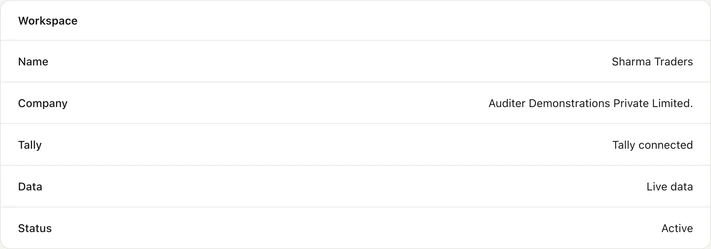
हिशेबात काय पोहोचते त्यावर नियंत्रण ठेवा
- कोणत्याही वेळी सदस्याला निलंबित करा किंवा काढून टाका
- आमंत्रणांची मुदत 48 तासांनी संपते
- सदस्य अनेक वर्कस्पेसमध्ये असू शकतात आणि एकातून दुसऱ्यात जाऊ शकतात
अधिक वाचा
सदस्याच्या नोंदी TallyPrime मध्ये कशा पोहोचतील हे नोंद मोड ठरवतो: ‘फक्त नियमित’, ‘फक्त ऐच्छिक’ किंवा ‘दोन्ही’. तुमचा अकाउंटंट नियमित करेपर्यंत ऐच्छिक नोंदी Tally मध्ये ऐच्छिक व्हाउचर म्हणून थांबतात, त्यामुळे नवीन कर्मचाऱ्यांच्या नोंदी तपासण्याची संधी मिळते. Hard Sync साठी मालक किंवा ॲडमिनची मंजुरी लागते, आणि नवीन PC वर वर्कस्पेस रिस्टोअर करण्यासाठी मालकांची मंजुरी लागते. ऑडिट ट्रेलमध्ये Auditer मध्ये केलेली प्रत्येक नोंद, ती कोणी केली आणि TallyPrime मधील तिची स्थिती दिसते.
तुमच्या टीमला कसे आमंत्रित करायचे
- 1सीट खरेदी करा
- 2त्यांना साइन अप करायला सांगा
- 3आमंत्रण पाठवा
- 4ते आमंत्रण स्वीकारतात
अधिक वाचा
- 1. सीट खरेदी करा. मालक वेब पोर्टलवर ‘सेटिंग्ज’, ‘बिलिंग आणि क्रेडिट’ येथे प्रत्येक सदस्यासाठी सीट खरेदी करतात: दरमहा 100 क्रेडिट.
- 2. त्यांना साइन अप करायला सांगा. ती व्यक्ती आपला मोबाइल नंबर आणि WhatsApp वर आलेला कोड वापरून एकदा Auditer मध्ये साइन इन करते.
- 3. आमंत्रण पाठवा. वेब पोर्टलवरील ‘सेटिंग्ज’ मध्ये त्यांना मोबाइल नंबरने आमंत्रित करा आणि भूमिका व डेटा प्रवेश निवडा.
- 4. ते आमंत्रण स्वीकारतात. ते 48 तासांच्या आत ॲपमध्ये किंवा वेब पोर्टलवर आमंत्रण स्वीकारतात आणि तुमच्या वर्कस्पेसवर जातात.
किती खर्च येतो
तुमच्या खर्चाचा अंदाज घ्याअधिक वाचा
मालकाची सीट मोफत आहे. प्रत्येक अतिरिक्त सदस्यासाठी, फक्त पाहण्यासाठी असो किंवा नोंदी करण्यासाठीही, दरमहा 100 क्रेडिटची सीट लागते; सदस्याला काढून टाकल्यावर किंवा आमंत्रण नाकारले वा रद्द केले गेल्यावर सीट मोकळी होते. अतिरिक्त वर्कस्पेससाठी एकदाच 1,000 क्रेडिट लागतात.
- मालकाची सीट
- मोफत
- प्रत्येक अतिरिक्त सदस्य
- दरमहा 100 क्रेडिट
- अतिरिक्त वर्कस्पेस
- एकदाच 1,000 क्रेडिट
वारंवार विचारले जाणारे प्रश्न
‘टीम आणि परवानग्या’ मुळे वर्कस्पेस मालकांना लोकांना Auditer मध्ये आमंत्रित करता येते, प्रत्येकाला भूमिका देता येते, आणि ते कोणता डेटा पाहू व बदलू शकतात ते मर्यादित करता येते. यामुळे मालक बँक शिल्लक, मार्जिन किंवा इतर संवेदनशील आकडे उघड न करता कर्मचारी, अकाउंटंट आणि CA यांच्यासोबत हिशेब शेअर करू शकतात. मालकाची सीट मोफत आहे, आणि प्रत्येक अतिरिक्त सदस्यासाठी दरमहा 100 क्रेडिट लागतात.
माझ्या अकाउंटंटला माझ्या Tally डेटाचा प्रवेश कसा द्यायचा?
सीट खरेदी करा, मग वेब पोर्टलवरून ‘अकाउंटंट’ भूमिकेसह तुमच्या अकाउंटंटला मोबाइल नंबरने आमंत्रित करा, आणि त्यांना दिसणाऱ्या कंपन्या, वर्षे आणि लेजर निवडा. आमंत्रण पाठवण्याआधी त्यांनी एकदा Auditer मध्ये साइन इन केलेले असणे आवश्यक आहे.
कर्मचाऱ्यांपासून बँक शिल्लक आणि मार्जिन लपवता येतात का?
होय. खर्च किंमत, स्टॉक मूल्यांकन, मार्जिन, बँक आणि रोख शिल्लक, क्रेडिट मर्यादा, कर ओळख आणि खरेदी मूल्ये प्रत्येक भूमिकेसाठी लपवता येतात. लपवलेली मूल्ये डॅश (–) म्हणून दिसतात.
Auditer मध्ये एक वापरकर्ता जोडायला किती खर्च येतो?
मालकाव्यतिरिक्त प्रत्येक सदस्यासाठी दरमहा 100 क्रेडिट लागतात, म्हणजे ₹100 अधिक GST. मालकाची सीट मोफत आहे.
एक व्यक्ती अनेक वर्कस्पेसमध्ये काम करू शकते का?
होय. एखादा सदस्य अनेक वर्कस्पेसमध्ये असू शकतो, उदाहरणार्थ अनेक क्लायंटचे काम पाहणारा CA, आणि वेब पोर्टलवर किंवा ॲपमध्ये एका वर्कस्पेसमधून दुसऱ्यात जाऊ शकतो.
Auditer मध्ये एखादी नोंद कोणी केली ते पाहता येते का?
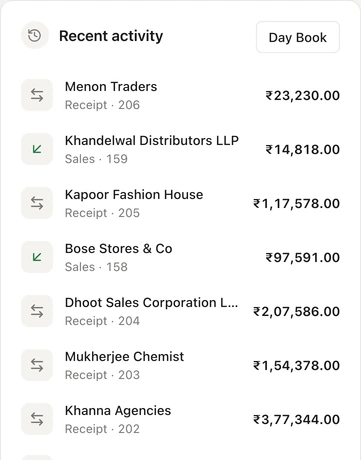
होय. ऑडिट ट्रेलमध्ये Auditer मध्ये केलेली प्रत्येक नोंद, ती कोणी केली आणि ती TallyPrime मध्ये पोस्ट झाली की नाही याची नोंद असते. थेट TallyPrime मध्ये केलेल्या नोंदी पुढच्या सिंकनंतर डे बुकमध्ये दिसतात.
संबंधित वैशिष्ट्ये
तुमचे Tally हिशेब सोबत घेऊन चला
एजंट इन्स्टॉल करा, TallyPrime जोडा आणि काही मिनिटांत तुमचा व्यवसाय कोणत्याही स्क्रीनवर पाहा. 10 मोफत क्रेडिटसह सुरुवात करा.
10 क्रेडिट मोफत. कार्डची गरज नाही.