कुठूनही नोंदी करा
काम जिथे होते, तिथेच नोंद करा
जाता-येता इनव्हॉइस, पावत्या आणि व्हाउचर बनवा; ते थेट TallyPrime मध्ये पोहोचतात.
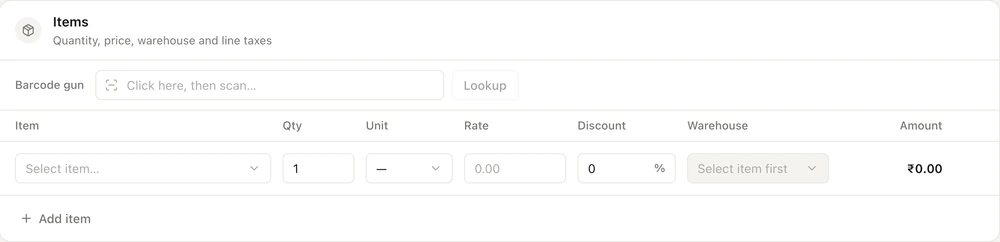
- इनव्हॉइसपासून जर्नलपर्यंत
- प्रत्येक नोंदीची स्थिती
- तपासणीसाठी ऐच्छिक नोंदी
तुम्ही काय काय तयार करू शकता
- रोख, बँक, चेक, NEFT, RTGS किंवा UPI ने झालेल्या पावत्या आणि पेमेंट, बिलांशी जुळवून
- क्रेडिट अटी आणि ई-वे बिलासाठी डिस्पॅच तपशीलांसह विक्री इनव्हॉइस
- जतन न केलेली इनव्हॉइस 30 मिनिटे ड्राफ्ट म्हणून ठेवली जातात
अधिक वाचा
विक्री इनव्हॉइस, विक्री ऑर्डर, डिलिव्हरी नोट, क्रेडिट नोट आणि प्रोफॉर्मा इनव्हॉइस; खरेदी इनव्हॉइस, खरेदी ऑर्डर आणि डेबिट नोट; पावत्या, पेमेंट, जर्नल, कॉन्ट्रा आणि खर्च; स्टॉक ट्रान्सफर आणि स्टॉक समायोजन; तसेच नवीन पार्टी, लेजर, स्टॉक आयटम आणि गोदामे. कोटेशन वेब पोर्टलवर शेअर करण्यासाठी तयार करता येतात; ती TallyPrime मध्ये लिहिली जात नाहीत. विक्री ऑर्डर किंवा प्रोफॉर्मावरून इनव्हॉइस, किंवा खरेदी ऑर्डरवरून खरेदी इनव्हॉइस पुन्हा टाइप न करता बनवा. यांपैकी तुम्ही काय तयार करू शकता हे तुमची भूमिका ठरवते.
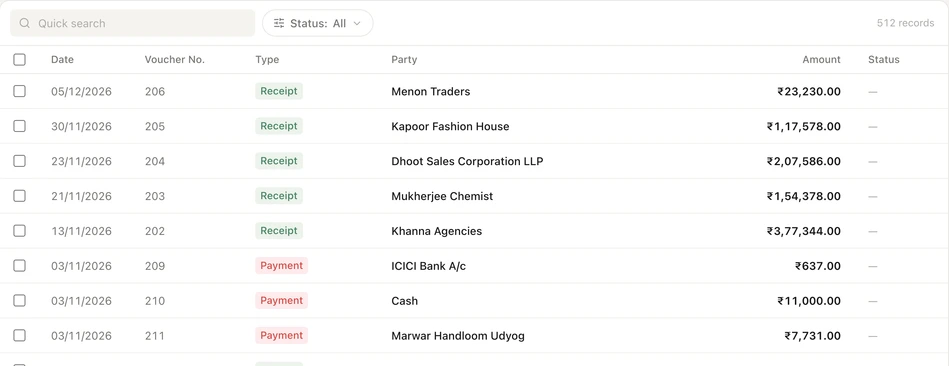
नियमित की ऐच्छिक, निवड तुमची
- नोंदी चालू आर्थिक वर्षात (एप्रिल ते मार्च) जातात
- भविष्यातील तारखांना परवानगी नाही
- ‘फक्त ऐच्छिक’ मोडमुळे नवीन कर्मचाऱ्यांच्या नोंदी तपासण्याची संधी मिळते
अधिक वाचा
नियमित नोंद म्हणजे आजच्या तारखेचे सामान्य TallyPrime व्हाउचर. ऐच्छिक नोंद TallyPrime मध्ये ऐच्छिक व्हाउचर म्हणून जतन होते: कोणीतरी Tally मध्ये ती नियमित करेपर्यंत तिचा हिशेबावर काहीही परिणाम होत नाही, आणि तिला चालू आर्थिक वर्षातील आधीची तारीख देता येते. प्रत्येक भूमिकेचा नोंद मोड ‘फक्त नियमित’, ‘फक्त ऐच्छिक’ किंवा ‘दोन्ही’ असतो. प्रोफॉर्मा इनव्हॉइस नेहमी ऐच्छिक असतात.
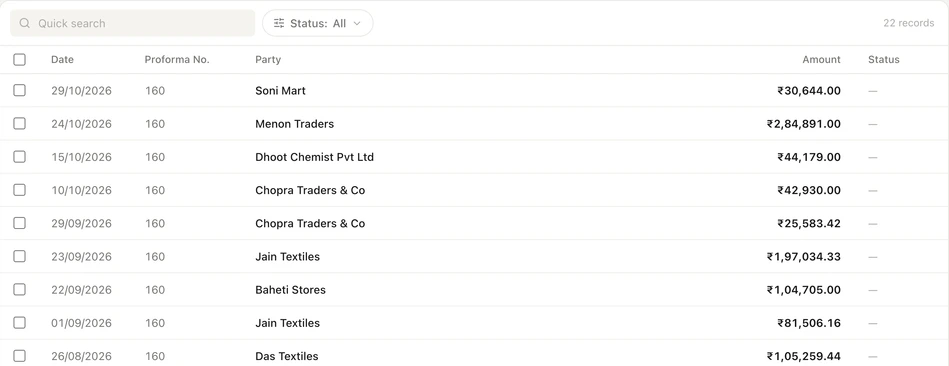
रांगेतून थेट TallyPrime मध्ये
- सिंक किंवा Hard Sync चालू असताना नोंदी थांबून राहतात
- वेब पोर्टलवर ‘पुन्हा प्रयत्न करा’, किंवा ॲपमध्ये ‘पाठवा’
- पुन्हा प्रयत्नांसाठी काहीही खर्च नाही
अधिक वाचा
जतन केलेल्या नोंदी रांगेत थांबतात, आणि Tally PC ऑनलाइन असताना व TallyPrime उघडे असताना Auditer एजंट त्या पोस्ट करते. ‘माझ्या नोंदी’ मध्ये प्रत्येक नोंद प्रलंबित, पोस्ट झालेली किंवा अयशस्वी अशी दिसते, आणि ती Tally मध्ये गेल्यावर Tally चा व्हाउचर क्रमांकही दिसतो. Tally ने नोंद नाकारल्यास त्याचे कारण दिसते; कारण दूर करा आणि पुन्हा प्रयत्न करा. अयशस्वी नोंदींसाठी पाच वेळांपर्यंत आपोआप पुन्हा प्रयत्नही केला जातो. नोंद जतन झाली की नाही हे Tally ने निश्चित केले नाही, तर पुन्हा पोस्ट करण्याआधी Auditer तुम्हाला डे बुक तपासायला सांगते.
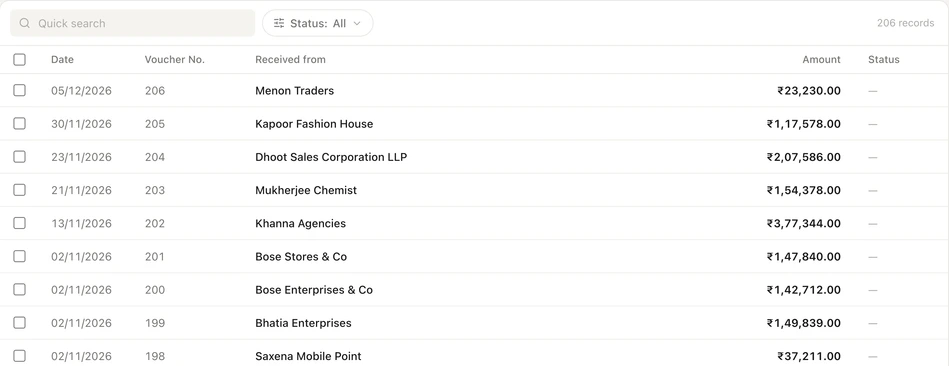
नोंद कशी तयार करायची
- 1TallyPrime जोडा
- 2‘तयार करा’ वर क्लिक करा
- 3माहिती भरा आणि जतन करा
- 4स्थिती पहा
अधिक वाचा
- 1. TallyPrime जोडा. Auditer एजंट तुमच्या वर्कस्पेसशी जोडा आणि पहिले सिंक पूर्ण होऊ द्या; थेट नोंदींसाठी ते आवश्यक आहे.
- 2. ‘तयार करा’ वर क्लिक करा. वेब पोर्टलवर वरच्या पट्टीतील ‘तयार करा’ वापरा. ॲपमध्ये ‘त्वरित क्रिया’ साठी + टॅबवर टॅप करा.
- 3. माहिती भरा आणि जतन करा. पार्टी, लेजर आणि आयटम निवडा. तुमच्या हिशेबात आधीपासून असलेले लेजर, कर आणि गोदामे Auditer पर्याय म्हणून दाखवते.
- 4. स्थिती पहा. नोंद Tally च्या व्हाउचर क्रमांकासह TallyPrime मध्ये पोस्ट झाल्याचे पाहण्यासाठी ‘माझ्या नोंदी’ उघडा.
किती खर्च येतो
तुमच्या खर्चाचा अंदाज घ्याअधिक वाचा
Auditer मध्ये तयार करून TallyPrime मध्ये पोस्ट केलेल्या प्रत्येक नोंदीला 0.10 क्रेडिट लागते, आणि ते एकदाच आकारले जाते; पुन्हा प्रयत्न मोफत आहेत. कोटेशन पोस्ट होत नाहीत, त्यामुळे एखादे कोटेशन PDF म्हणून शेअर केले नाही तर त्याला काहीच खर्च येत नाही. तुमचा अकाउंटंट थेट TallyPrime मध्ये करतो त्या नोंदींसाठी कधीही शुल्क आकारले जात नाही.
- TallyPrime मध्ये पोस्ट झालेली नोंद
- 0.10 क्रेडिट
- अयशस्वी झाल्यानंतर पुन्हा प्रयत्न
- मोफत
- PDF म्हणून शेअर केलेला दस्तऐवज
- 0.10 क्रेडिट
वारंवार विचारले जाणारे प्रश्न
‘कुठूनही नोंदी करा’ या सुविधेमुळे तुमची टीम वेब पोर्टलवर आणि Android व iPhone ॲप्समध्ये TallyPrime चे व्हाउचर आणि मास्टर्स तयार करू शकते, आणि Auditer एजंट ते TallyPrime मध्ये पोस्ट करते. त्यामुळे विक्री प्रतिनिधी, वसुली कर्मचारी आणि स्टोअरकीपर जागेवरच कामाची नोंद करू शकतात, तर अकाउंटंट हिशेबाचा एकच संच सांभाळतो. प्रत्येक नोंद पोस्ट झाल्यावर तिला 0.10 क्रेडिट लागते, आणि पुन्हा प्रयत्न मोफत आहेत.
मोबाइलवरून Tally इनव्हॉइस तयार करता येते का?
होय. Auditer ॲपमध्ये किंवा वेब पोर्टलवर विक्री इनव्हॉइस तयार करा; Auditer एजंट ते तुमच्या PC वरील TallyPrime मध्ये तुमचे लेजर, कर आणि क्रमांकन वापरून पोस्ट करते.
नोंद तयार करण्यासाठी Tally PC चालू असणे आवश्यक आहे का?
नाही. इंटरनेट असेल तेव्हा तुम्ही कधीही नोंद जतन करू शकता. ती रांगेत थांबते आणि Tally PC ऑनलाइन असताना व TallyPrime उघडे असताना पोस्ट होते.
Auditer मध्ये मागील तारखेच्या नोंदी करता येतात का?
नियमित नोंदींना आजची तारीख असते. ऐच्छिक नोंदींना चालू आर्थिक वर्षातील आधीची तारीख देता येते आणि TallyPrime मध्ये त्या नियमित केल्यावर त्या हिशेबात धरल्या जातात; मागील आर्थिक वर्षासाठी नोंदी करता येत नाहीत.
TallyPrime ने नोंद नाकारली तर काय होते?
‘माझ्या नोंदी’ मध्ये ती अयशस्वी म्हणून दिसते, सोबत Tally ने दिलेले कारणही असते, उदाहरणार्थ एखादे लेजर अस्तित्वात नसणे. कारण दूर करा आणि पुन्हा प्रयत्न करा; पुन्हा प्रयत्न मोफत आहेत.
TallyPrime मध्ये नोंदीला कोणता व्हाउचर क्रमांक मिळतो?
डीफॉल्टनुसार Auditer तुमच्या TallyPrime ची क्रमांक मालिका वापरते. ‘व्हाउचर कॉन्फिगरेशन’ मध्ये तुम्ही Auditer ची मालिका निवडू शकता.
संबंधित वैशिष्ट्ये
तुमचे Tally हिशेब सोबत घेऊन चला
एजंट इन्स्टॉल करा, TallyPrime जोडा आणि काही मिनिटांत तुमचा व्यवसाय कोणत्याही स्क्रीनवर पाहा. 10 मोफत क्रेडिटसह सुरुवात करा.
10 क्रेडिट मोफत. कार्डची गरज नाही.